
윈도우11에서 한 PC에 USB로 연결된 프린터를 다른 PC에서도 쓰려면, 프린터가 연결된 호스트 PC에서 공유를 켠 뒤 다른 PC에서 공유 이름으로 추가하면 됩니다. 두 PC는 같은 로컬 네트워크에 있어야 하고, 호스트 PC가 켜져 있어야 인쇄할 수 있습니다.
공유 전에 호스트 PC에서 먼저 인쇄하세요
호스트 자체에서 테스트 페이지가 안 나오면 공유 설정으로 해결되지 않습니다. 전원·USB 연결·대기열 문제를 먼저 해결한 뒤 공유를 시작하세요.
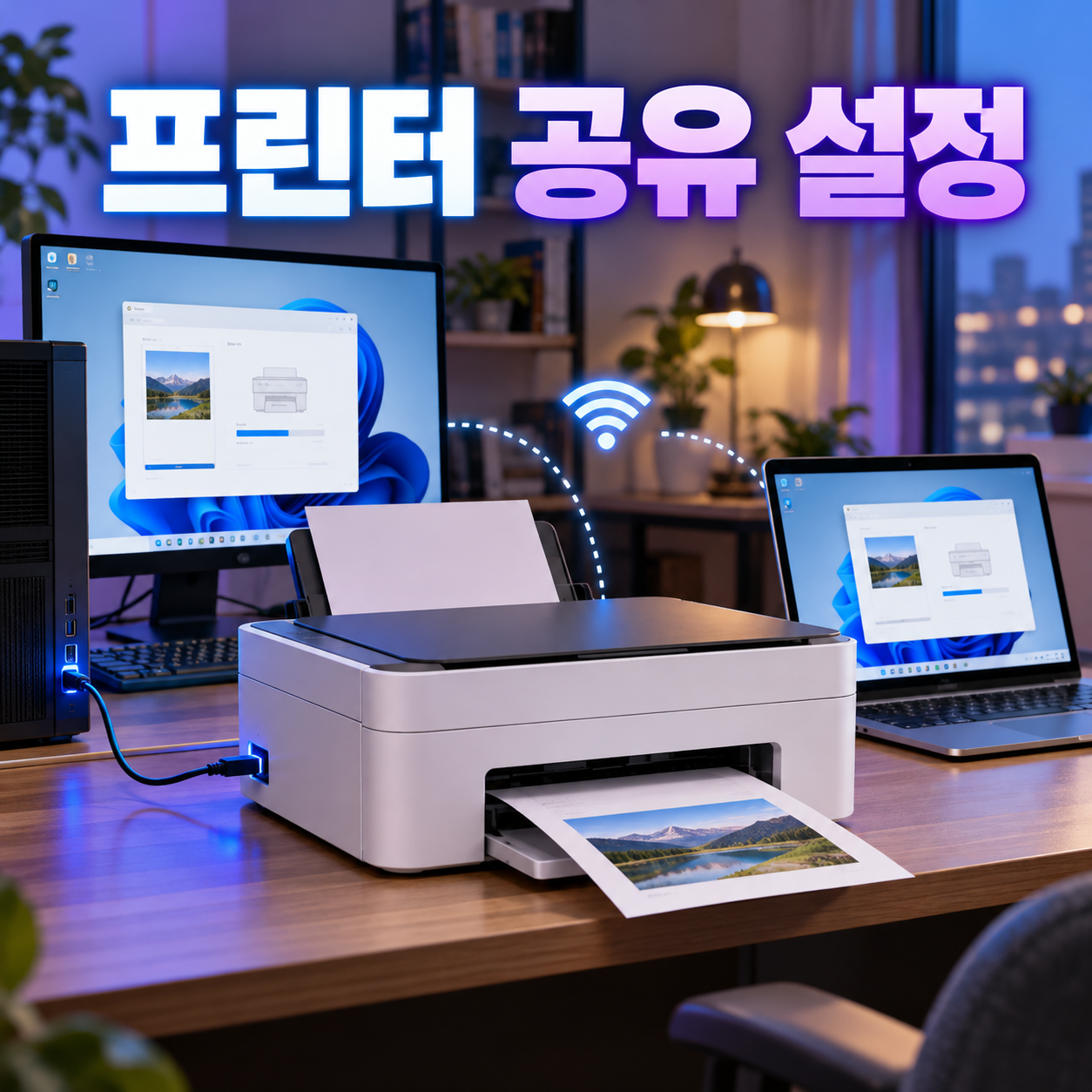
호스트 PC와 네트워크 조건을 확인하세요
프린터가 직접 연결된 PC가 호스트입니다. 공유받을 PC와 같은 공유기의 일반 Wi-Fi 또는 유선망에 연결했는지 확인하세요.
게스트 Wi-Fi는 장치끼리 통신을 막을 수 있습니다. 설정 → 네트워크 및 인터넷 → 현재 연결의 속성에서 네트워크 프로필을 확인하고, 신뢰하는 집·사무실 네트워크에서만 공유를 사용하세요. 공공장소 네트워크에서는 파일 및 프린터 공유를 켜지 않는 편이 안전합니다.
- 호스트에서 문서 한 장을 직접 출력합니다.
- 설정 → 시스템 → 정보에서 PC 이름을 기록합니다.
- 두 PC가 같은 로컬 네트워크인지 확인합니다.
호스트에서 프린터 공유를 켜세요
설정 → Bluetooth 및 장치 → 프린터 및 스캐너에서 사용할 프린터를 선택하고, 프린터 속성의 공유 탭을 엽니다.
- ‘이 프린터 공유’를 켭니다.
- 공백이 적은 짧은 공유 이름을 정해 기록합니다.
- 설정 → 네트워크 및 인터넷 → 고급 네트워크 설정 → 고급 공유 설정에서 네트워크 검색과 파일 및 프린터 공유를 켭니다.
- 적용을 누른 뒤 프린터 속성을 다시 열어 설정이 유지되는지 확인합니다.
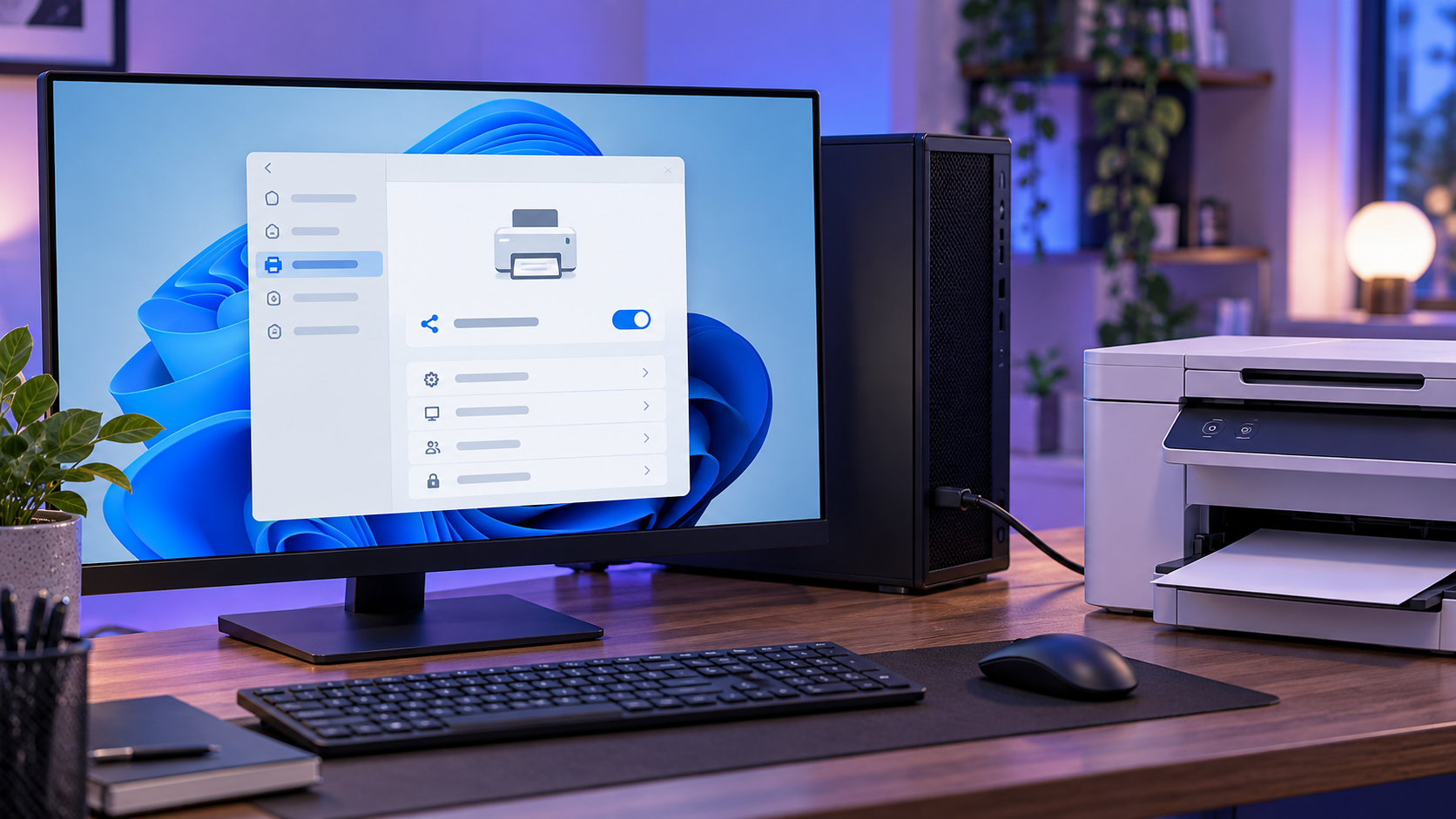
암호 보호를 무작정 끄지 마세요
자격 증명 창이 나오면 보통 프린터를 공유한 호스트 PC의 사용자 이름과 암호가 필요합니다. 회사 PC는 조직 정책이 적용될 수 있으므로 보안 설정이나 레지스트리를 임의로 바꾸지 마세요.
다른 PC에서 공유 이름으로 추가하세요
공유받을 PC에서 설정 → Bluetooth 및 장치 → 프린터 및 스캐너 → 장치 추가를 먼저 실행하세요.
목록에 나타나면 그대로 추가합니다. 보이지 않으면 수동으로 추가를 선택하고 ‘이름으로 공유 프린터 선택’에서 \호스트PC이름\공유이름 형식으로 입력하세요. 호스트 이름이나 공유 이름 한 글자만 달라도 연결되지 않습니다.
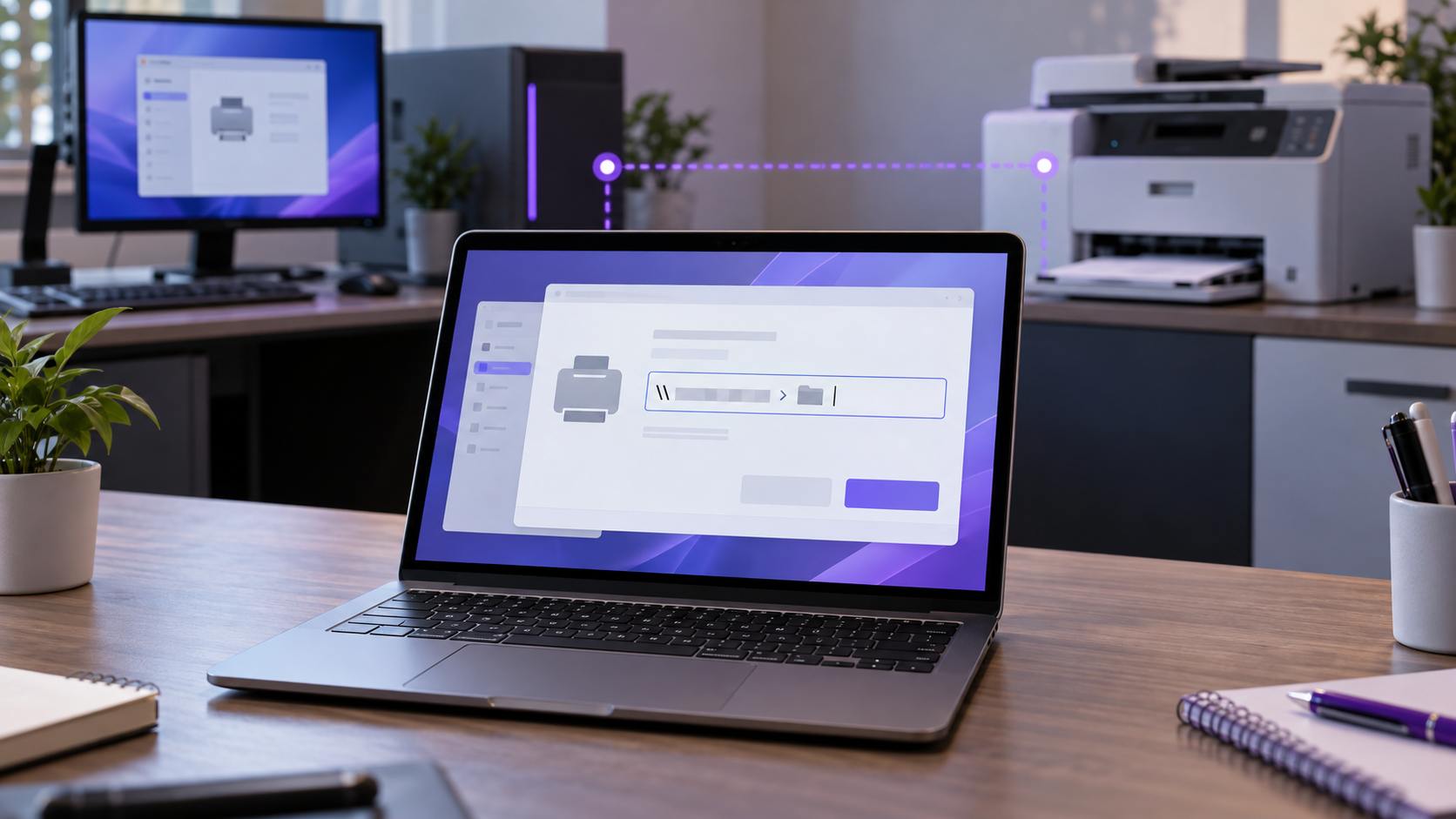
Windows가 드라이버 설치를 요청하면 Windows Update 또는 프린터 제조사 공식 지원 페이지를 사용합니다. 출처를 알 수 없는 드라이버 묶음은 설치하지 마세요. 일반 프린터를 새로 추가하는 과정이 필요하면 윈도우11 프린터 추가 순서에서 자동 검색과 수동 추가를 구분할 수 있습니다.
해결 확인과 미해결 다음 조치
클라이언트 PC의 프린터 속성에서 테스트 페이지를 인쇄해 실제 종이가 나오면 공유 설정이 완료된 것입니다.
결과별 다음 조치
- 호스트 이름이 안 열림: 같은 네트워크·네트워크 검색부터 재확인
- 자격 증명 반복: 호스트 PC 계정과 암호 확인
- 프린터는 보이나 오프라인: 호스트 전원과 직접 출력 상태 확인
- 작업이 계속 남음: 인쇄 대기열을 별도 점검
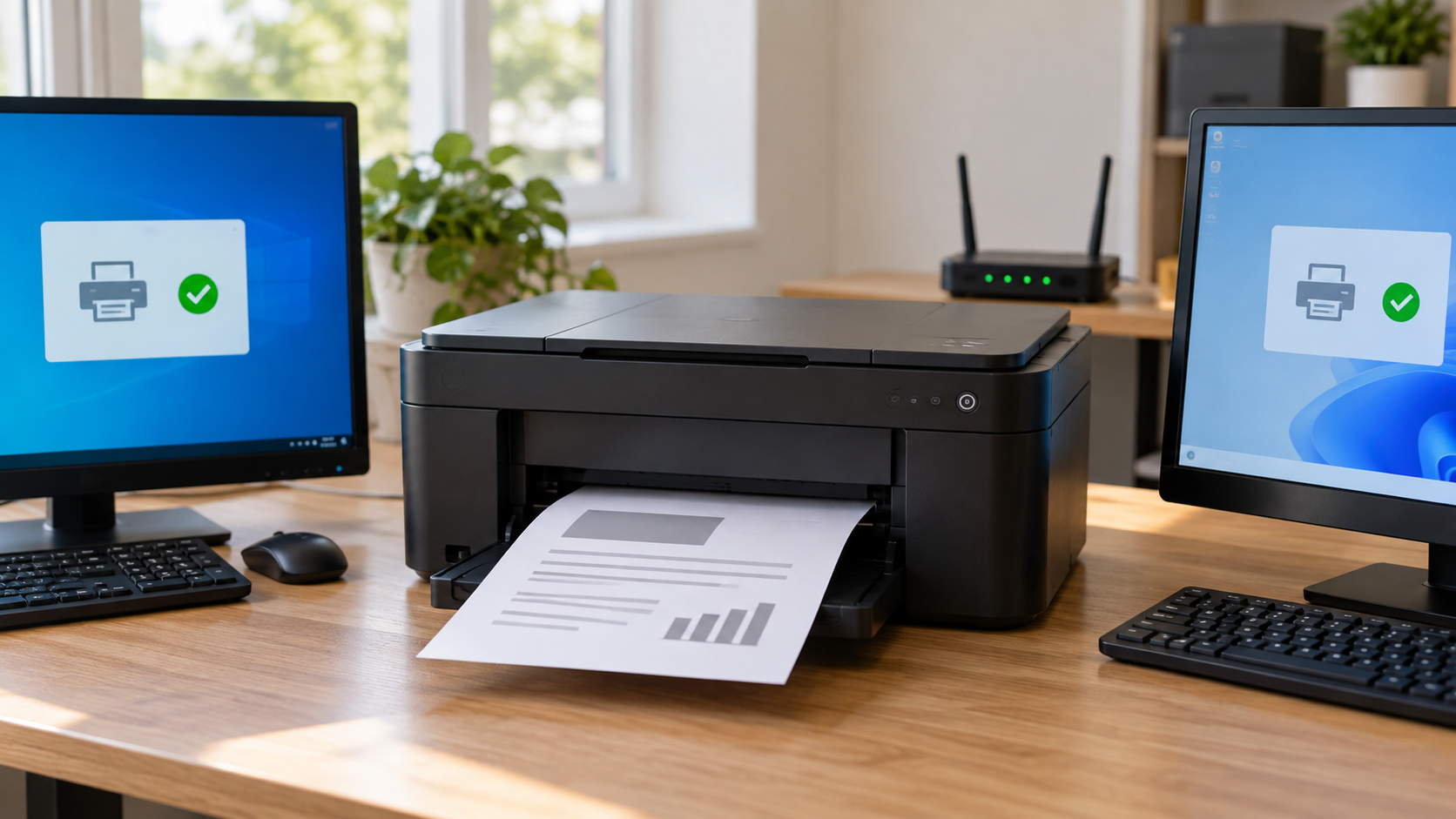
기본 프린터가 다른 장치로 바뀐다면 공유 실패와 별개입니다. 윈도우11 기본 프린터 고정에서 자동 관리 설정을 확인하세요. 정리하면 호스트 직접 출력 → 같은 네트워크 확인 → 프린터 공유와 검색 켜기 → 다른 PC에서 경로 추가 → 테스트 페이지 출력 순서입니다.
공식 근거는 Microsoft의 공유 프린터 연결, 프린터 추가, 인쇄 문제 해결 문서이며 2026년 10월 10일 확인했습니다. Windows 업데이트와 조직 정책에 따라 메뉴 이름이 다를 수 있습니다.
댓글 쓰기